

Windows 11で開発者コンテナを設定する
まず必要なアプリケーションをインストールします。
デスクトップ用Dockerのインストール: Dockerは開発コンテナを駆動するエンジンです。Dockerデスクトップは公式Dockerウェブサイトからダウンロードできます。お使いのWindowsと互換性のあるバージョンをインストールしてください。
Visual Studio Code(VSCode)のインストール: この記事を読んでいる方はすでにインストール済みですね?😉
VSCodeでRemote – Containers拡張機能のインストール: この拡張機能はVSCodeとDockerの通信を可能にします。VSCodeの拡張機能ビューからインストールできます。これで準備はほぼ完了です。
開発者コンテナで特定のソースを運営する
すべてのインストールが完了したら、開発者コンテナを使用する方法を見ていきましょう。
プロジェクトの作成または取得: プロジェクトのための新しいフォルダを作成するか、VSCodeで既存のフォルダに移動します。
devcontainer.jsonファイルを設定します: プロジェクト内に.devcontainerという名前の新しいフォルダを作成し、このフォルダ内にdevcontainer.jsonという新しいファイルを作成します。この内容に基づいてコンテナ環境が作られます。GitHubからソースをクローンするときに、すでにその構成ファイルが存在する場合もあります。AutoGPTのソースにはその構成ファイルが含まれています。📂
開発者コンテナのビルド: devcontainer.jsonが準備できたら、コマンドパレットを開き(F1を押します)「reopen in container」と入力し、使用可能なオプションのリストから「開発コンテナ: コンテナで再開」を選択します。すると、VSCodeがdevcontainer.jsonファイルに提供された構成に基づいてDockerコンテナのビルドを開始します。
ターミナルで必須パッケージのインストール: ターミナルで必須パッケージをインストールしてください。(pip install -r requirements.txt)
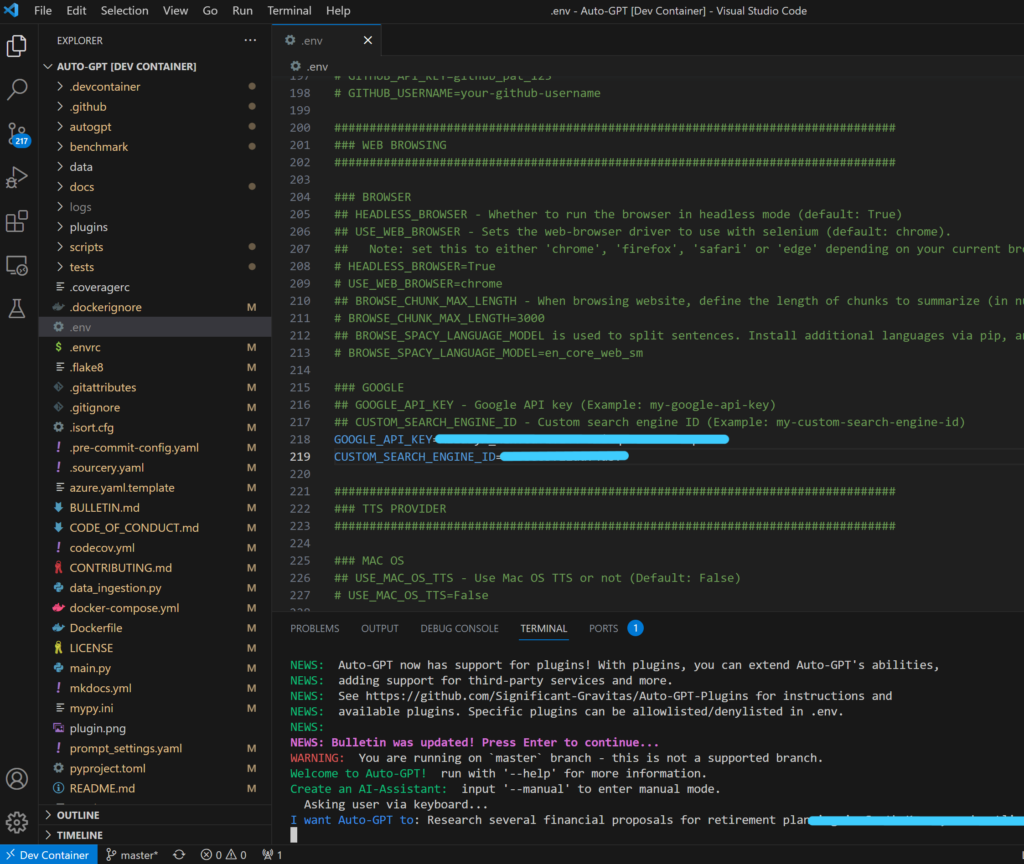
コーディング開始: コンテナが準備できたら、VSCodeウィンドウがコンテナのコンテキストに再ロードされます。これでdevcontainer.jsonに指定されたすべての依存関係と設定が準備され、実行するすべてのコードはこの環境内で実行されます。AutoGPTのソースをコンテナで開いたら、ターミナルを開いて実行してみてください。🚀
開発ツールを軽く使う方にとってはあまり興味がないかもしれませんが、VSCodeのプラグインをうまく活用すると、非常に便利で安全に開発作業を行うことができます。もちろん、プラグインの動作メカニズムを理解するのは面倒ですが… 上で説明したコンテナワークフローはデブオプスの基本でもあるので、よく知っておくと非常に役立つでしょう。このポストがより簡略化されたコラボレーション開発環境の運営に役立てば幸いです。👍
chatGPTが紹介されて以来、様々な関連AIモデルが登場しています。その中でも、2023年3月30日にGitHubで「Significant-Gravitas」という名前のユーザーが公開したAutoGPTが最近話題です。🌟
AutoGPTは、OpenAIの言語モデルGPT-4をベースにしたオープンソースのPythonプログラムです。このモデルは、ユーザーがタスクを指示すると、複数のエージェントが中間のサポートタスクを自動的に導き出し、最終結果を得るまで自律的に動作します。あるエージェントはやるべきタスクを区分し、別のエージェントは決まったタスクを実行し、またあるエージェントは他のエージェントの作業を評価します。答えを得るために自ら論理的な推論を通じてサブタスクを識別し実行する姿を見ていると、まるで魔法を見ているような感覚になります。🔮
少し興味がある方は、すでにGitHubからソースをダウンロードして試されたかもしれませんが、既存のPCにインストールされているPythonのバージョンや環境の問題でうまく使えない方もいるかもしれません。知っている方は、Pythonの仮想環境で追加モジュールをインストールして使用するでしょうが、AutoGPTソースには開発者コンテナに関連する構成ファイルが存在するため、これを利用するとより完璧な環境で動作させることができます。では、開発者コンテナとは何でしょうか?
Visual Studio Code(VSCode)には、開発者コンテナを使用するための強力な機能があります。開発コンテナを使用すると、すべてのプロジェクトに適した環境を設定して使用することができ、環境を合わせるための努力なしにコーディングに専念できます。開発コンテナの利点は、一貫性、再現性、共有の容易さです。特に他の人とコラボレーションする際には素晴らしい新世界を体験することになるでしょう。それでは、Windows環境で開発者コンテナを利用する方法を簡単に見てみましょう。💻
Windows 11で開発者コンテナを設定する
まず必要なアプリケーションをインストールします。
デスクトップ用Dockerのインストール: Dockerは開発コンテナを駆動するエンジンです。Dockerデスクトップは公式Dockerウェブサイトからダウンロードできます。お使いのWindowsと互換性のあるバージョンをインストールしてください。
Visual Studio Code(VSCode)のインストール: この記事を読んでいる方はすでにインストール済みですね?😉
VSCodeでRemote – Containers拡張機能のインストール: この拡張機能はVSCodeとDockerの通信を可能にします。VSCodeの拡張機能ビューからインストールできます。これで準備はほぼ完了です。
開発者コンテナで特定のソースを運営する
すべてのインストールが完了したら、開発者コンテナを使用する方法を見ていきましょう。
プロジェクトの作成または取得: プロジェクトのための新しいフォルダを作成するか、VSCodeで既存のフォルダに移動します。
devcontainer.jsonファイルを設定します: プロジェクト内に.devcontainerという名前の新しいフォルダを作成し、このフォルダ内にdevcontainer.jsonという新しいファイルを作成します。この内容に基づいてコンテナ環境が作られます。GitHubからソースをクローンするときに、すでにその構成ファイルが存在する場合もあります。AutoGPTのソースにはその構成ファイルが含まれています。📂
開発者コンテナのビルド: devcontainer.jsonが準備できたら、コマンドパレットを開き(F1を押します)「reopen in container」と入力し、使用可能なオプションのリストから「開発コンテナ: コンテナで再開」を選択します。すると、VSCodeがdevcontainer.jsonファイルに提供された構成に基づいてDockerコンテナのビルドを開始します。
ターミナルで必須パッケージのインストール: ターミナルで必須パッケージをインストールしてください。(pip install -r requirements.txt)
コーディング開始: コンテナが準備できたら、VSCodeウィンドウがコンテナのコンテキストに再ロードされます。これでdevcontainer.jsonに指定されたすべての依存関係と設定が準備され、実行するすべてのコードはこの環境内で実行されます。AutoGPTのソースをコンテナで開いたら、ターミナルを開いて実行してみてください。🚀
開発ツールを軽く使う方にとってはあまり興味がないかもしれませんが、VSCodeのプラグインをうまく活用すると、非常に便利で安全に開発作業を行うことができます。もちろん、プラグインの動作メカニズムを理解するのは面倒ですが… 上で説明したコンテナワークフローはデブオプスの基本でもあるので、よく知っておくと非常に役立つでしょう。このポストがより簡略化されたコラボレーション開発環境の運営に役立てば幸いです。👍