

家でルーターを2台使っている人、結構いるんじゃないかな🌟。家が広くなくても、隅々まで快適にインターネットを使いたいなら1台だけじゃ足りないことが多いからね。こんな時、ネットワークが分かれて不便に感じたり、毎回エリアごとに近いルーターに接続するためにWi-Fiメニューを行ったり来たりしている人、いるでしょう?そんなあなたのために、2台のルーターで1つのネットワークを構成する方法を教えます✨。
まずはネットワークの分離についてもっと直感的に説明してみようか。例えば、ネットワークスピーカー(ホームポッドみたいな)がデバイスによって見えたり見えなかったり、モバイルでTVにスクリーンミラーリングができたりできなかったり、ラップトップ同士でファイル共有ができたりできなかったりするのは、まさにそんな場合だよ💡。ファイルサーバー(NAS)も毎回特定のルーターを指定して接続しないとアクセスできないから不便だよね。
こうした問題は、2台のルーターがそれぞれ独自のネットワークを構成しているために発生するんだ。実際、ネットワークを分離する理由は、お互いの領域にアクセスできなくするためだよ。Wi-Fiの信号を強くするためにあまり考えずにルーターを追加した場合、ほとんどは以下のような方法のいずれかを採用していることが多いんだ。
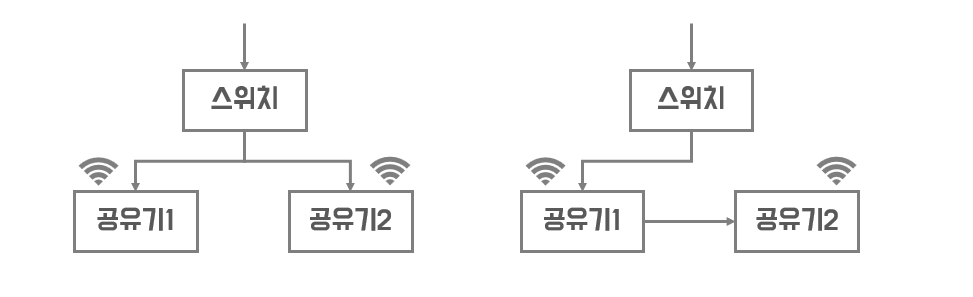
ルーターにはLANケーブルを差し込むポートが2種類ある。通常、1つのWANポートと複数のLANポートがあるよね。WANポートにはインターネットサービスの回線を差し込み、残りのLANポートは接続したいデバイスに接続するんだ。
ルーターは基本的にルーターの役割を果たすように設定されている。ルーターではLANポートに接続されるデバイスを1つのネットワークとしてまとめるんだ。2番目の図の場合でも、インターネット回線をルーター2のWANポートに差し込むと、ルーター1に接続されているデバイスはルーター2に接続できないんだ。だから、上の例のような現象が起きるんだよ。最初の共有も同様です。
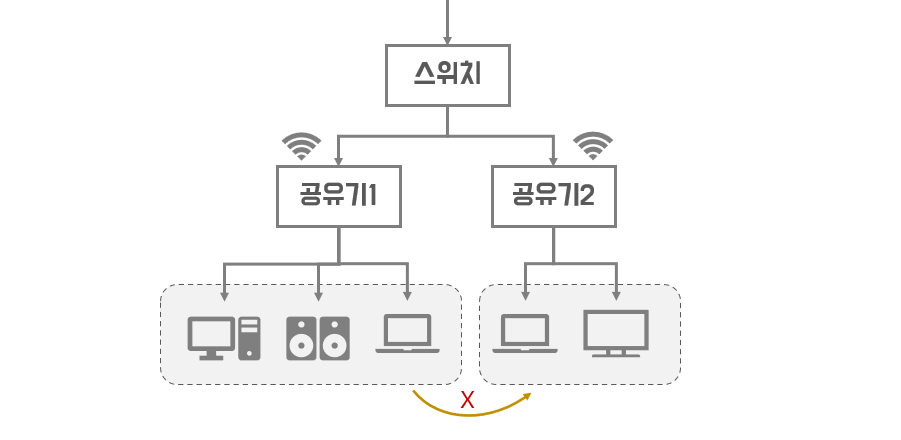
ここで1つのネットワークに設定するには、上の2番目のように2台目のルーターを他のルーターの下に接続して、その際にLANケーブルをルーター2のWANポートではなくLANポートに接続する必要があります。そして、ルーター2がルーターの役割を果たさないように、IPを割り当てる機能であるDHCP設定を無効にしてください。そして、ルーター2のIPをルーター1で構成するネットワークIPと前の3桁を同じに設定し、最後の数字は他のデバイスで使用されていない数字を1つ指定してください。この作業はルーターごとにメニューの位置が異なるので、インターネットで検索して参考にしてください。
この作業をすると、家はルーター1が管理する1つのネットワークを使用することになります✨。
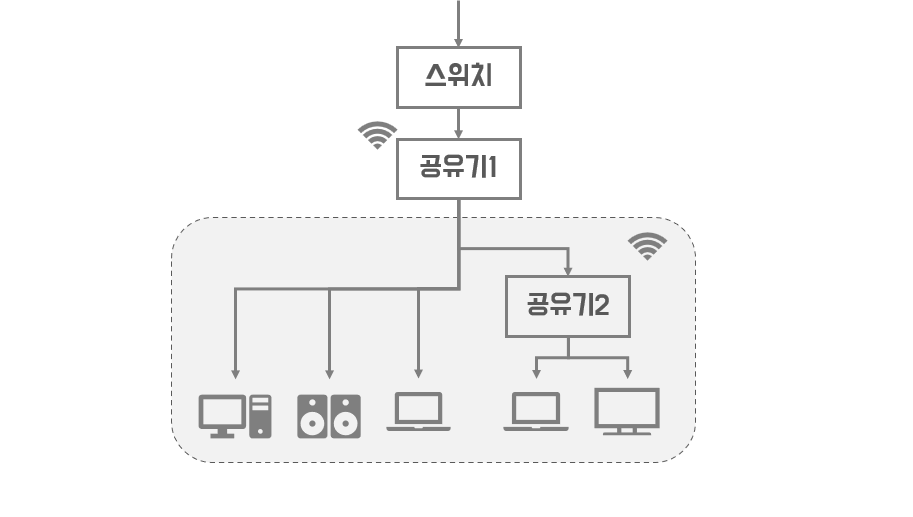
ここまで設定すれば、ファイル共有やネットワークスピーカーの使用には問題ありません。でも、SSID(ルーターのWi-Fi接続名)をルーター1のものとルーター2のもの、2つ使う面倒があります。これを解決するために、ルーター1とルーター2のSSIDを同じに設定してください。1台のルーターの2.4GHzと5GHzが異なる設定だった場合も、これを同じにしてください。つまり、4つのSSIDをすべて同じにするんです。
最後に2.4GHz、5GHzの両方のルーターのチャンネルを異なるものに指定しなければなりません。同じチャンネルを指定するとお互いに干渉して速度が遅くなってしまうからです。ルーターメニューに入るとチャンネルを指定する場所があり、周囲で使用されているチャンネルを検索して重複しないチャンネルを提案してくれる機能があります。それを使えばいいと思います。(ない場合もあります。その場合は関連するモバイルアプリを使ってください。)
上記のチャンネルまで設定を終えたら、各デバイスが最も信号の良いルーターに自動で接続するのを確認できるでしょう。もちろん、すべてのデバイスが1つのネットワークに接続されるのは言うまでもありません。